Apakah kamu mengalami masalah saat melakukan embed video YouTube, di mana video tidak tersedia dengan keterangan error:
Pemutaran di situs lain telah dinonaktifkan oleh pemilik video
…yang persis seperti screenshot di bawah ini?
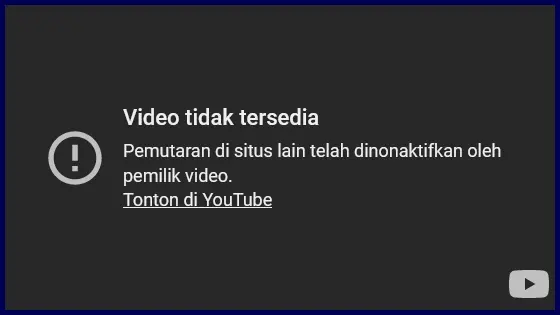
Biasanya dalam tampilan bahasa Inggris tertulis “Playback on other Websites has been disabled by the video owner“.
Apa Penyebabnya?
Video YouTube yang tidak bisa di-embed atau disematkan di situs web disebabkan oleh opsi perizinan penyematan yang dinonaktifkan oleh pemilik videonya.
Lebih tepatnya, pengaturan pada video tersebut di-set seperti ini:
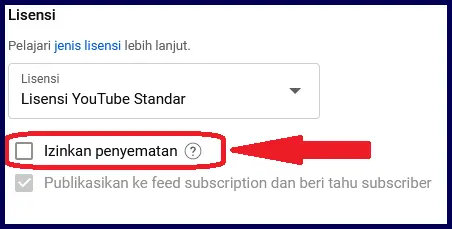
Ini adalah screenshot dari Dashboard YouTube Studio. Terlihat opsi “Izinkan penyematan” tidak dicentang.
Pengaturan tersebut berfungsi untuk mengontrol apakah orang lain diizinkan menyematkan video tersebut ke situs/blog mereka atau tidak.
Referensi resmi: Bantuan Penyematan Video YouTube.
Apa Solusinya?
Karena penyebab utamanya berasal dari pengaturan privasi channel pemilik video, maka solusinya tergantung pada status kepemilikan video tersebut:
1. Jika Kamu Adalah Pemilik Video
Kamu bisa mengaktifkan kembali izin penyematan secara langsung melalui YouTube Studio:
- Buka dan login ke YouTube Studio.
- Pilih menu Konten di bilah navigasi sebelah kiri.
- Klik video yang bermasalah untuk membuka halaman Rincian Video.
- Gulir ke bawah lalu klik TAMPILKAN LEBIH BANYAK (Show More).
- Cari bagian Lisensi, lalu centang opsi Izinkan penyematan (Allow embedding).
- Klik tombol Simpan di pojok kanan atas.
Setelah disimpan, video akan langsung bisa diputar kembali di situs web atau blog kamu tanpa error.
2. Jika Video Tersebut Milik Orang Lain
Apabila video tersebut milik creator lain, kamu tidak memiliki akses untuk mengubah pengaturannya secara langsung. Opsi yang bisa kamu lakukan:
- Menghubungi pemilik channel/konten untuk meminta mereka mengaktifkan centang Izinkan Penyematan.
- Sebagai alternatif sementara, kamu bisa memberikan link tautan langsung ke video YouTube tersebut agar pengunjung dapat menontonnya langsung di platform YouTube.
Artikel bertopik YouTube lainnya:
- Cara Mengetahui ID Video YouTube : Dilengkapi dengan tools user friendly, cukup paste URL video (baik video panjang ataupun Shorts), ID Videonya langsung muncul.
- Mencari Channel YouTube Teman?
- Mencari Video YT yang sudah dihapus?
semoga bermanfaat ya 🙂
